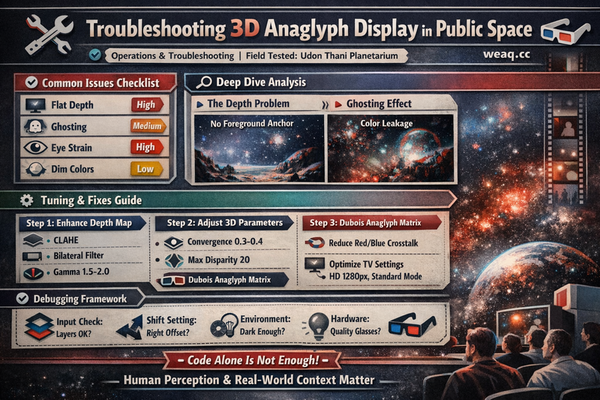
สถานะ: Field Tested (Udon Thani Planetarium)
เมื่อการแปลงภาพ 3D ด้วย AI จากหน้าจอคอมพิวเตอร์ ต้องออกไปแสดงผลบน "จอ TV จริง" ในสภาพแวดล้อมที่มี "คนดูจริง" ปัญหาที่พบจึงไม่ใช่แค่เรื่องบั๊กในโค้ด แต่เป็นเรื่องของ Visual Perception และ Hardware Constraints
🔍 ปัญหาที่พบบ่อย
| อาการ (Symptom) | สาเหตุที่คาดว่าจะเกิด (Potential Root Cause) | ระดับความรุนแรง |
|---|---|---|
| ภาพแบน (Flat Depth) | Depth Map ขาดรายละเอียด หรือ Foreground/Background ไม่แยกกัน | 🔴 High |
| ภาพซ้อน (Ghosting) | การแยกสีแดง/น้ำเงินไม่ขาด (Color Leakage) จากจอหรือแว่น | 🟠 Medium |
| ปวดตา (Eye Strain) | ค่าความต่าง (Disparity) หรือจุดรวมสายตา (Convergence) ผิดปกติ | 🔴 High |
| สีมืด/รายละเอียดหาย | ค่า Gamma หรือ Saturation ของฟิลเตอร์ Anaglyph สูงเกินไป | 🟡 Low |
❌ วิเคราะห์ปัญหาหน้างานจริง
1. ปัญหาด้านมิติ (The Depth Problem)
- อาการ: ใส่แว่นแล้วภาพยังดูเหมือน 2D ทั่วไป
- สาเหตุ: AI ประมวลผลภาพที่มี "ดาวกระจายเต็มท้องฟ้า" (Starfield) เป็นระนาบเดียว ทำให้ไม่มีวัตถุอ้างอิง (Reference Point)
- Technical Insight: มิติ 3D จะเกิดได้ดีที่สุดเมื่อมี "Foreground Anchor" (เช่น วงแหวนดาวเคราะห์ หรือขอบเนบิวลาที่ลอยเด่น)
2. ปัญหาภาพซ้อน (Ghosting / Crosstalk)
- อาการ: เห็นเงาแดงหรือฟ้าเหลื่อมออกมาจากวัตถุ แม้จะสวมแว่นแล้ว
- สาเหตุ: จอ TV ทั่วไปมีค่า Color Gamut ที่ต่างกัน บางจอเร่งสีแดง (Vibrant Mode) ทำให้ฟิลเตอร์ที่แว่นกรองสีออกไม่หมด
🔧 วิธีการแก้ปัญหาและปรับจูน (Tuning & Fixes)
เพื่อให้ระบบใช้งานได้จริง (Production Ready) ให้ดำเนินการตามขั้นตอนดังนี้:
Step 1: ปรับแต่ง Depth Map (Preprocessing)
ก่อนเข้าสู่กระบวนการ Anaglyph ให้ปรับปรุงภาพต้นฉบับด้วยเทคนิคเหล่านี้:
- CLAHE (Contrast Limited Adaptive Histogram Equalization): เพื่อเพิ่ม Contrast ในส่วนมืด ช่วยให้ AI ตรวจจับ Layer ของเนบิวลาได้ชัดขึ้น
- Bilateral Filter: ลด Noise ในภาพอวกาศแต่ยังรักษาขอบของดวงดาวไว้
- Gamma Correction (แนะนำ 1.5 - 2.0): ช่วยให้รายละเอียดในพื้นที่มืด (Shadow) ไม่จมหายเมื่อสวมแว่น
Step 2: ปรับจูนค่า 3D Parameters
ใช้ค่าที่ผ่านการทดสอบแล้ว (Tested Values) สำหรับระยะชม 1.5 - 3 เมตร:
- Convergence Rate (0.3 – 0.4): * ถ้าค่าน้อยกว่า 0.3: วัตถุจะลอยออกมานอกจอ (Pop-out) มากเกินไปจนโฟกัสยาก
- ถ้าค่ามากกว่า 0.5: วัตถุจะจมลึกลงไปในจอ (Recessed)
- Max Disparity (Strength): ลดจาก 30 เหลือ 20 เพื่อป้องกันภาพฉีก (Image Tearing)
Step 3: แก้ไข Ghosting ด้วย Algorithm
เปลี่ยนจากวิธี Simple Red-Blue เป็น Dubois Anaglyph Matrix
Why? อัลกอริทึมของ Dubois จะใช้ Least-squares ในการคำนวณสีที่จอ TV แสดงผลได้จริง ช่วยลดการสะท้อนของสีแดง/ฟ้าที่แว่นกรองไม่หมดได้ดีกว่าวิธีปกติ
Step 4: Optimization สำหรับจอแสดงผล
- Resolution: ไม่จำเป็นต้องใช้ 4K เพราะการเหลื่อมสีจะทำให้ Detail หายไปอยู่แล้ว แนะนำให้ใช้ Max Width 1280px (HD) เพื่อรักษา Frame Rate และลด Artifact
- TV Setting: ปรับโหมดภาพเป็น "Standard" หรือ "Cinema" และปิดฟีเจอร์ "Motion Smoothing" เพื่อให้สีนิ่งที่สุด
🧠 Framework สำหรับการ Debug (Logic-based Debugging)
เมื่อพบปัญหาหน้างาน ให้ตรวจสอบตามลำดับ (Pipeline):
- Input: ภาพมีวัตถุหน้าหลังชัดเจนไหม? (No Layer = No 3D)
- Process: ค่า Shift สีเหมาะสมกับขนาดจอไหม? (Big Screen = Need Less Shift)
- Environment: แสงสว่างในห้องกลบสีของจอหรือไม่? (Dark Room is Best)
- Hardware: แว่นที่ใช้มีคุณภาพสีตรงกับฟิลเตอร์ในโค้ดหรือไม่?
🎯 สรุปบทเรียน (The Field Insight)
ในการทำระบบ Operations สำหรับงาน Creative Tech สิ่งที่สำคัญที่สุดคือ:
"โค้ดที่รันผ่านบน Localhost ไม่ได้หมายความว่าจะเป็นระบบที่ใช้งานได้จริง (Usable System)"
การ Debug งาน Anaglyph สอนให้เรารู้ว่า AI เป็นเพียงเครื่องมือ แต่การปรับจูน (Fine-tuning) ต้องใช้ความเข้าใจในเรื่อง Human Perception และสภาพแวดล้อมจริง (Context) เป็นหลัก